

iPhoneチャイルドロックの設定・解除方法!子どもに渡すときの安全対策も紹介
幼児期
家事の合間や移動中、どうしても子どもにiPhoneを渡して動画を見せたり、ゲームをさせたりする場面がありますよね。
でも、「気づいたら勝手に電話をかけていた」「大切なアプリを消されてしまった」といったヒヤリとする経験をしたことがあるパパ・ママも多いのではないでしょうか。
この記事では、そんなトラブルを未然に防ぐiPhoneの「チャイルドロック(アクセスガイド)」の設定方法を解説します。あわせて、子育てライフを少しラクにするiPhone活用術もご紹介します。
iPhoneのチャイルドロック(アクセスガイド)とは?
iPhoneには、標準機能として「アクセスガイド」という機能が備わっています。これがいわゆる「チャイルドロック」の役割を果たします。
アプリを1つに固定して誤操作を防ぐ機能
アクセスガイドとは、「今開いているアプリ以外を使えなくする機能」です。
これをオンにすると、子どもがホームボタンやホームバーを触ってもホーム画面に戻ることができなくなります。つまり、「電話アプリ」や「LINE」、「仕事のメール」などを勝手に開く心配がなくなります。
どんなときに便利?(動画視聴・ゲームなど)

- YouTubeなどの動画視聴: 画面を触っても動画が止まったり、別の動画に飛んだりするのを防げます。
- 知育アプリ: そのアプリだけに集中させることができ、広告バナーなどを誤ってタップしてWebサイトへ飛んでしまうのを防ぐ設定も可能です。
【手順】iPhoneチャイルドロックの設定・解除方法
それでは、実際に設定してみましょう。最新のiOS(iPhone 13/14/15/16等)に対応した手順です。一度設定してしまえば、あとは簡単です。
事前設定:「設定」からアクセスガイドをオンにする
まずは、アクセスガイド機能を使える状態にします。
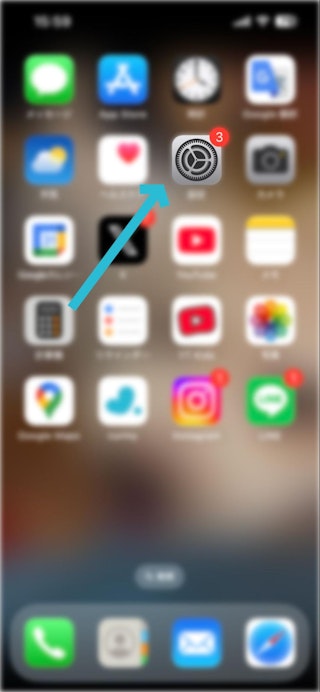
- iPhoneのホーム画面から「設定(歯車アイコン)」を開きます。
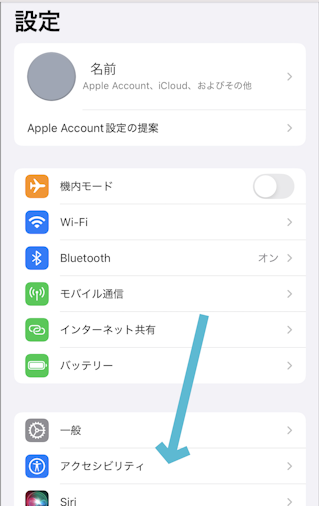
- 少し下にスクロールして「アクセシビリティ」をタップします。
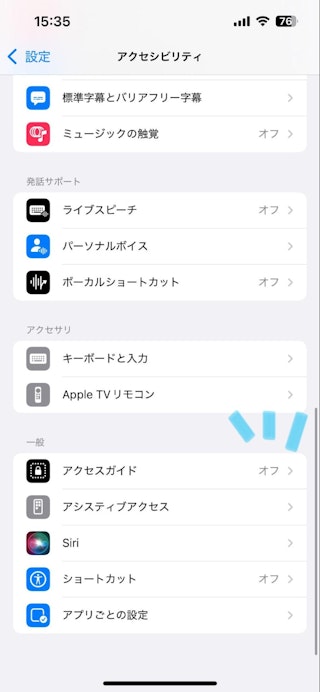
- 一番下の方にある「アクセスガイド」をタップします。
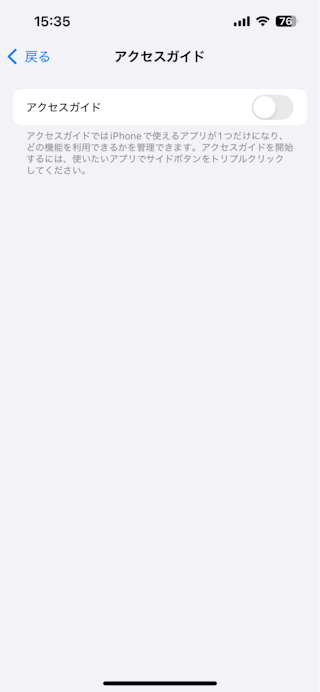
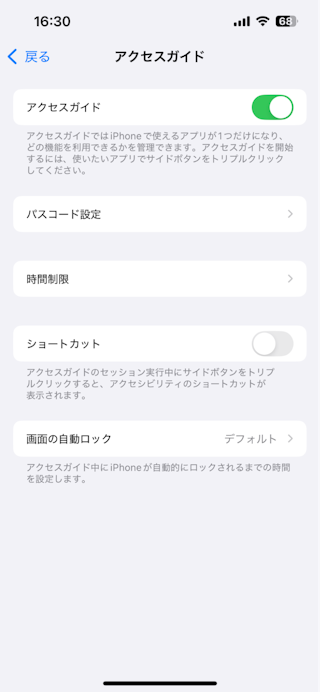
- スイッチを「オン(緑色)」にします。(自動的に選択項目が表示されます)
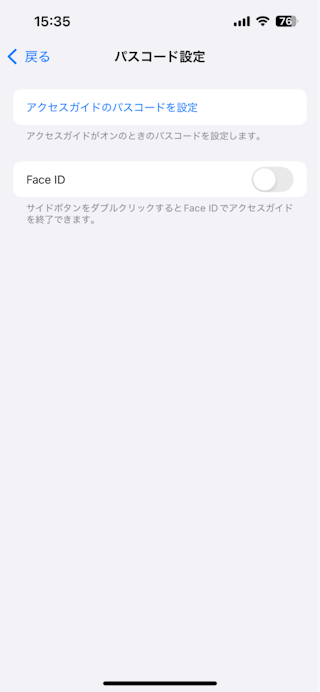
同画面内の「パスコード設定」から、解除用のパスコードを決めておくとスムーズです(Face ID(顔認証)も設定可能)。
アクセスガイドのロックの開始:サイドボタンをトリプルクリック
子どもに渡したいアプリ(例:YouTube Kidsなど)を開いた状態で、以下の操作を行います。
- iPhone X以降(Face ID搭載機種): 本体の右側にある「サイドボタン」を素早く3回押します(トリプルクリック)。
- iPhone 8以前(ホームボタン搭載機種): 「ホームボタン」を素早く3回押します。
これで「アクセスガイドが開始されました」と表示されればロック完了です。
アクセスガイドのロックの解除:パスコードまたはFace ID
iPhoneを子どもから返してもらった後は、以下の手順で元に戻します。
- 開始時と同じボタン(サイドボタンまたはホームボタン)を素早く3回押します。
- 設定した「パスコード」を入力します。
- 画面左上の「終了」をタップします。
- ※Face ID設定済みの場合は、サイドボタンを2回押し、顔認証で解除できる場合もあります。
便利なオプション設定(時間制限・タッチ無効領域)
アクセスガイド開始時に、画面左下の「オプション」をタップすると、さらに細かい設定が可能です。
- 時間制限: 「30分だけ」など時間を決めて、使いすぎを防止できます。
- タッチ無効: 画面の一部(広告エリアや操作ボタンなど)を指で囲むと、その部分だけタッチしても反応しないようにできます。
チャイルドロックが解除できない!トラブル対処法
「トリプルクリックしても反応しない!」「パスコードを忘れた!」という時のために、対処法を知っておきましょう。
トリプルクリックが反応しない場合
ボタンを押すスピードが遅いと反応しないことがあります。「カチカチカチ」とリズミカルに素早く押してみてください。また、設定で「ショートカット」などが割り当てられているとメニューが出てくる場合がありますが、その際は「アクセスガイド」を選択してください。
パスコードを忘れてしまった場合
どうしてもパスコードが思い出せない、あるいはフリーズして操作を受け付けない場合は、「強制再起動」を行います。再起動するとアクセスガイドは強制的に解除されます。
強制再起動の方法
iPhone 8以降、SE(第2/3世代)、X、11〜16シリーズの場合は以下の手順です。
- 「音量を上げるボタン」を押してすぐ放す。
- 「音量を下げるボタン」を押してすぐ放す。
- Appleのロゴ(リンゴマーク)が出るまで「サイドボタン(電源)」を長押しし続ける。
よくある質問(Q&A)
Q. パスコードを何度入力しても解除できない場合は?
A. パスコードを連続して間違えると、一定時間入力ができなくなります。その場合は焦らず、上記の「強制再起動」を試してください。それでも解決しない稀なケースでは、PC(iTunes/Finder)に接続して初期化が必要になる可能性があるので、心配な場合はカスタマーサポートに連絡しましょう。
Q. アクセスガイド中も電話は着信しますか?
A. 基本設定では着信しますが、通知バナーなどは表示されません。動画視聴を中断されたくない、あるいは完全に通信を遮断したい場合は、コントロールセンターから「おやすみモード」や「機内モード」の設定にしてからアクセスガイドを開始することをおすすめします。
Q. 古いiPhone(iPhone 6など)でも使えますか?
A. はい、アクセスガイドはiOS 6以降の機能ですので、iPhone 6などの旧機種でも利用可能です。ホームボタンがある機種は、すべての操作をホームボタンで行ってください。
チャイルドロック以外も!子育てに役立つiPhone設定&機能
ロック機能だけでなく、iPhoneには子育てをサポートしてくれる便利な機能がたくさんあります。
不適切なコンテンツから守る「スクリーンタイム」
子どもが少し大きくなり、自由に操作させる場合は「スクリーンタイム」での制限が有効です。
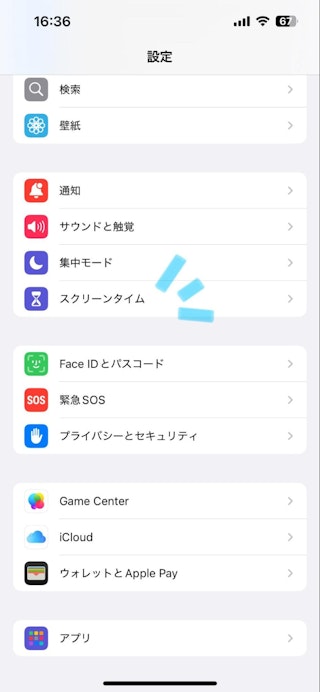
- 「設定」>「スクリーンタイム」>「スクリーンタイムをオンにする」を選択。
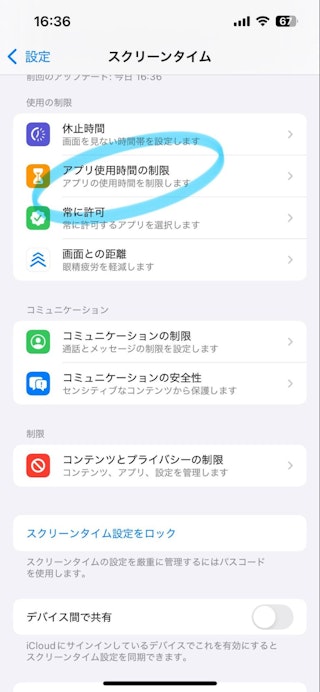
- 「アプリ使用時間の制限」を使えば、ゲームのやりすぎも予防できます。
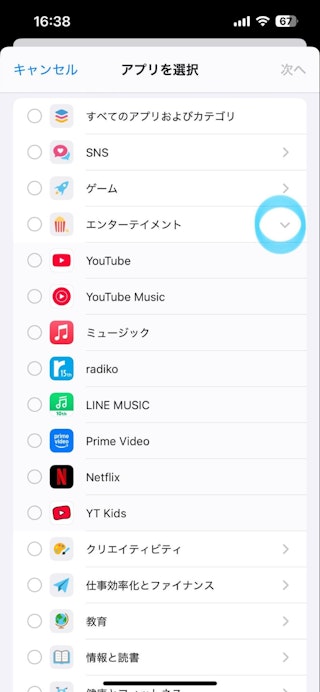
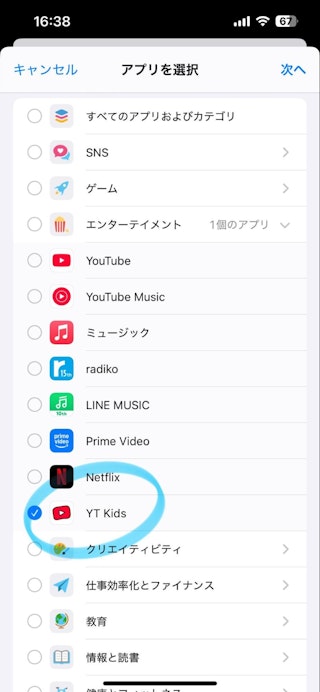
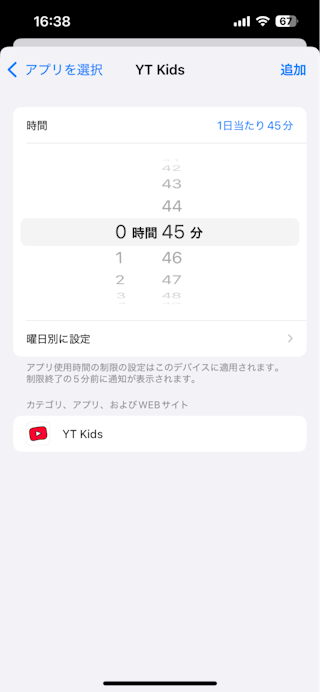
- 指定のアプリをジャンルから設定してタイマーをいれるだけ。
また、「コンテンツとプライバシーの制限」から、成人向けWebサイトのブロック設定が可能です。
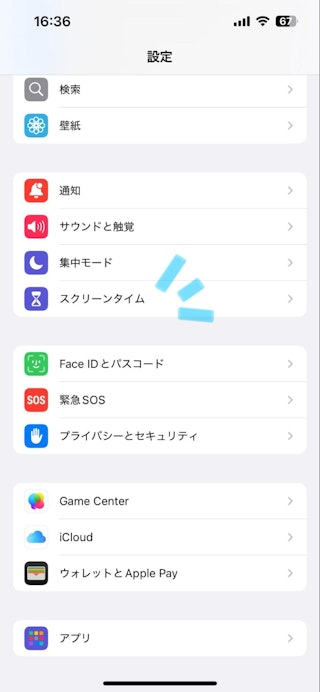
- 「設定」>「スクリーンタイム」>「スクリーンタイムをオンにする」を選択。
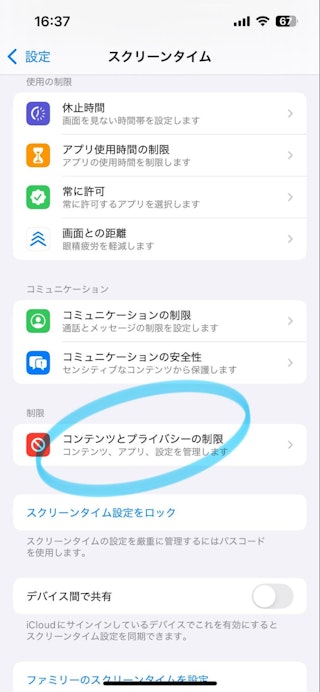
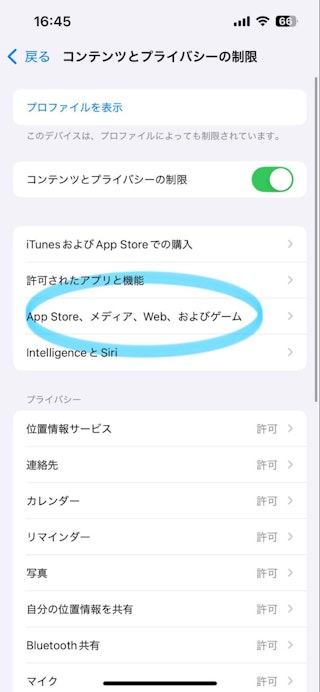
- 「コンテンツとプライバシーの制限」から「App store、メディア、Web、およびゲーム」を選択。
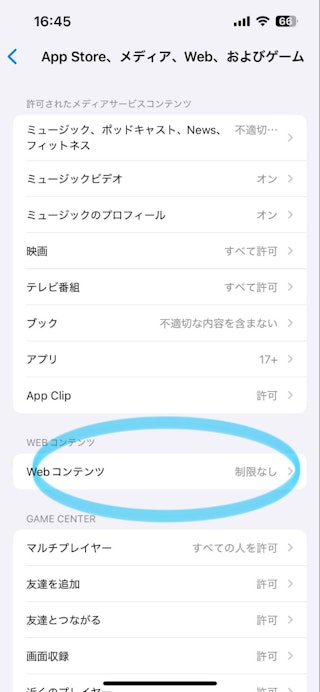
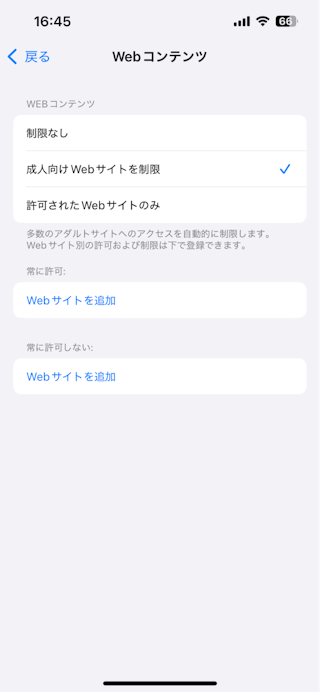
- 「Webコンテンツ」で「成人向けWebサイトを制限」の機能を使えば、成人向けサイトへのアクセスも対策できます。
子どもの成長を綺麗に残す「4Kビデオ設定」
子どもの成長はあっという間です。後で見返した時に「もっと綺麗に撮っておけばよかった」と後悔しないよう、ビデオ設定を見直しましょう。
- 「設定」>「カメラ」>「ビデオ撮影」から「4K / 60 fps」などを選択。
- 注釈:高画質になるぶんデータ容量(ギガ)を多く消費します。ストレージ残量にはご注意ください。
離れた祖父母とも簡単シェア「共有アルバム」
実家の祖父母に子どもの写真や動画を送るとき、LINEだと画質が落ちてしまったり、保存期間が切れたりしませんか?
iPhoneの「写真」アプリにある「共有アルバム」を作成すると、画質を維持したまま、メールアドレスで招待したメンバーとだけでアルバムを作れます。iCloudストレージの容量を圧迫しない点もメリットです(※枚数制限等はあります)。
0歳〜3歳におすすめ!親子で楽しめるiPhoneアプリ
ここで、親子で安心して楽しめるおすすめアプリを3つご紹介します。
楽しく歯磨き習慣「ポケモンスマイル」
「歯磨きを嫌がって大変…」というご家庭の救世主。カメラに映る自分の顔にポケモンの帽子が現れ、上手に磨けるとポケモンを捕まえられます。毎日の歯磨きが楽しいイベントに変わります。歯磨き中の貴重な写真も保存できるのでおすすめです。
YouTube Kids(ユーチューブキッズ)
通常のYouTubeとは異なり、子ども向けのアニメや教育番組に特化したアプリです。簡単なタイマー機能があり、不適切な動画が表示されにくいアルゴリズムになっているため、比較的安心して見せられます。
タッチするだけ!知育アプリ「タッチ!あそベビー」
まだ複雑な操作ができない0歳〜1歳前後のお子様でも、画面をタッチするだけで色や形が変わる、音が鳴るといった反応を楽しめます。誤操作による課金等のリスクも少ない設計になっています。
子どもとスマホの付き合い方・目安
最後に、デジタルデバイスとの上手な付き合い方について確認しておきましょう。
年齢別の利用時間目安
日本小児科医会などの提言によると、言葉の発達のため2歳未満のメディア視聴は推奨されておらず、2歳以上でも「1日◯時間まで」といったルール作りが推奨されています。また、長時間見続けることは、生活リズムの乱れや目の疲れにつながる可能性があるため、適切な休憩を挟むことが大切です。
家庭でのルール作りのポイント
- 「食事中は見ない」
- 「夜はリビングの充電ステーションに置く(寝室に持ち込まない)」
まずは大人が手本を見せつつ、家族みんなで無理のないルールを作っていきましょう。
▼小学生になったときのスマホルールはこちらから
Androidスマホをお使いのご家族へ
Androidにも「画面の固定」という同様の機能があります。「設定」>「セキュリティ」等の項目から「画面の固定」をONに設定。その後、アプリの切り替え(履歴)画面を開き、アイコンをタップして「固定」を選ぶだけで完了です。
解除は「戻る」と「履歴」ボタンの同時長押しが一般的。パパとママで機種が違う場合や、実家のスマホを借りるときのために覚えておくと安心です。
まとめ
iPhoneの「アクセスガイド」を使えば、予期せぬトラブルを防ぎ、安心して子どもにスマホを使わせられます。
子育てにとってスマホは完全な悪ではなく、ときには強い味方です。タイマーなどの便利な機能やアプリを上手に取り入れて、親子ともにストレスフリーな時間を送りましょう。
CURMY編集部

おすすめ記事





更新日: 12/29/2025